

LIETOTNE
Apskati Kvantia iespējas pašā lietotnē.
No ikdienas sarunas līdz darba un piekļuves iestatījumiem. Zemāk redzams, kur katra iespēja atrodas lietotnē.
Īsti lietotnes ekrāni ar izdomātiem parauga datiem. Lietotne attēlota angļu valodā.
01 / 10
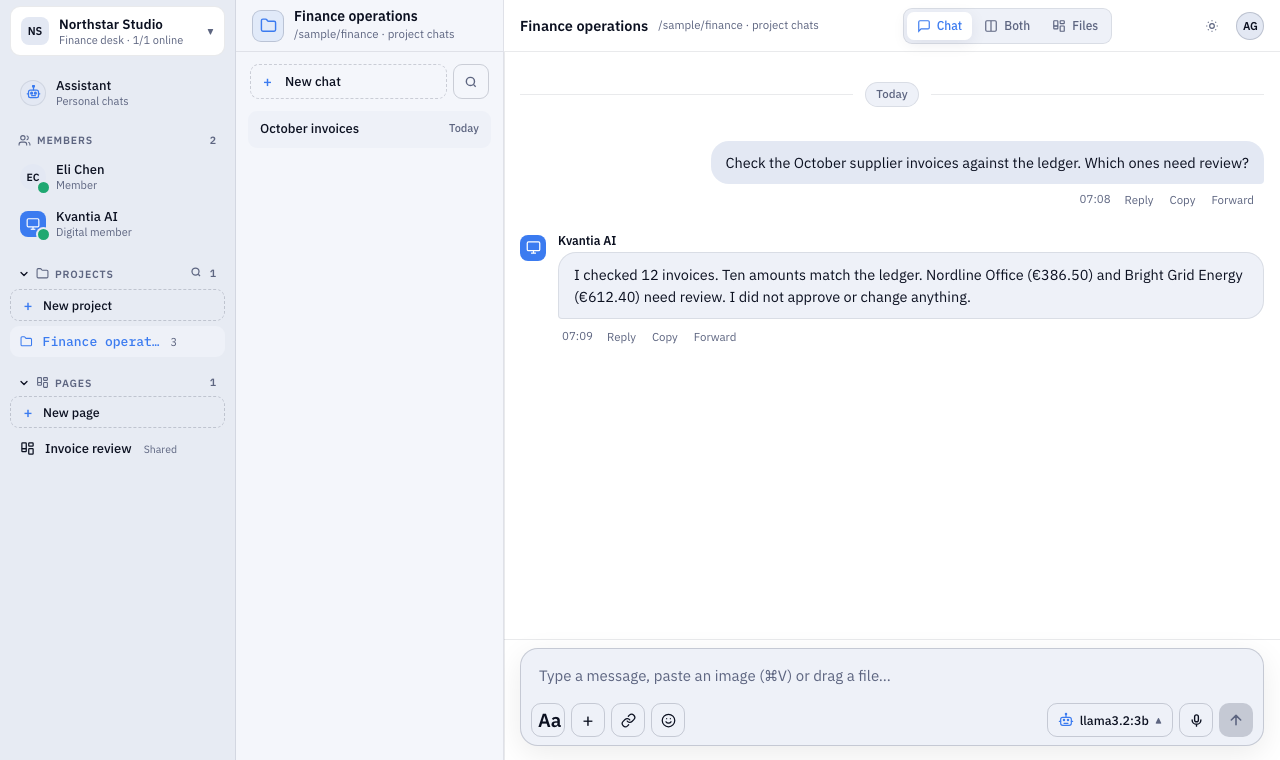
Čats ar digitālo darbinieku
Projekta darbs un saruna ir vienuviet.
- Uzdod jautājumu projekta čatā un saņem atbildi tajā pašā sarunā.
- Atbildi uz ziņu, kopē vai pārsūti to; pievieno failu ziņas laukā.
- Pārslēdzies starp čatu, dalīto skatu un failiem, neizejot no projekta.
02 / 10
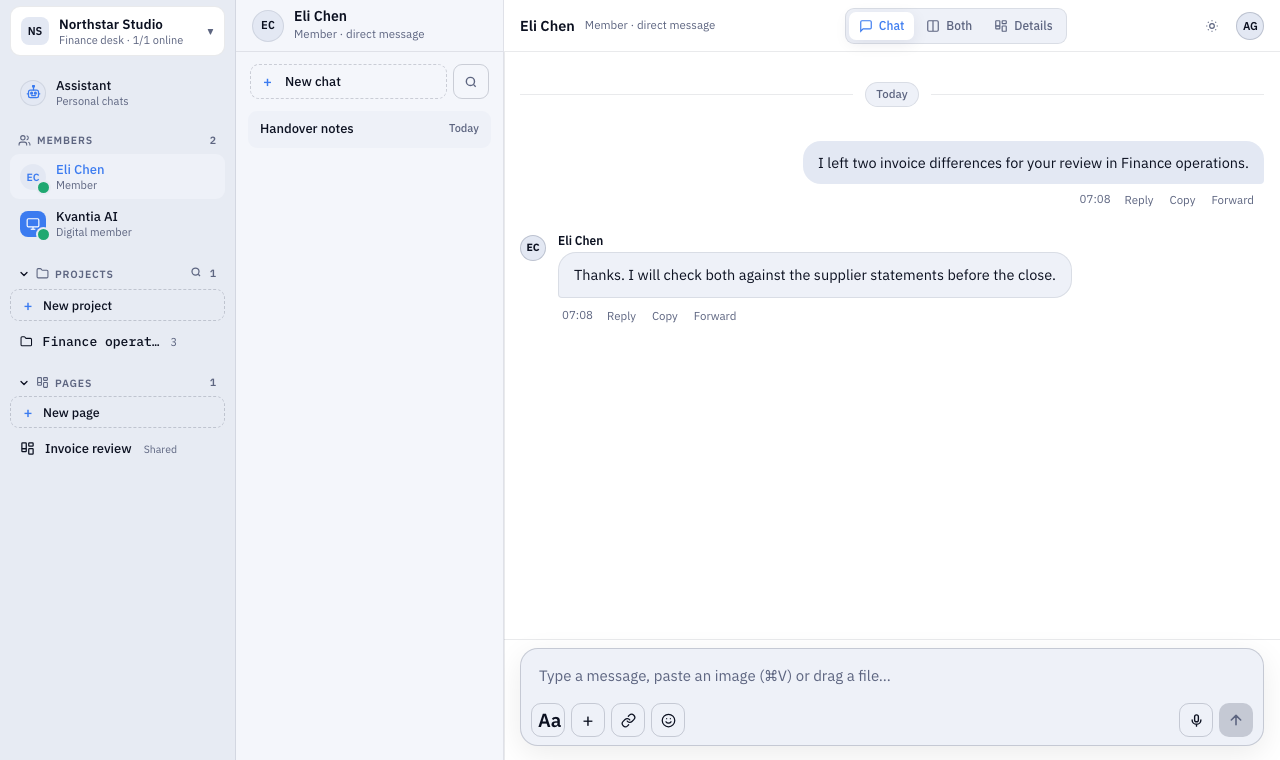
Sarunas ar komandu
Tiešās sarunas ar kolēģiem ir blakus projektu darbam.
- Atver kolēģi no dalībnieku saraksta.
- Saglabā darba nodošanas sarunu atsevišķā čatā.
03 / 10
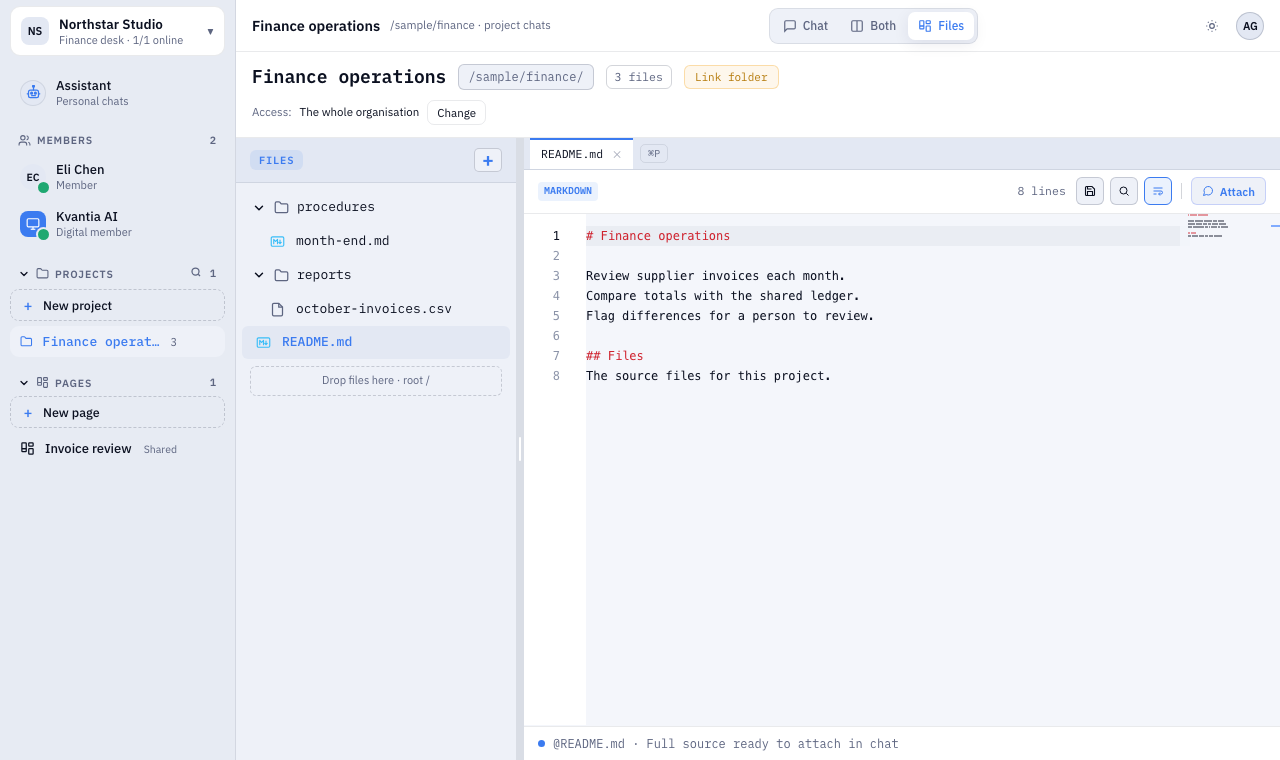
Projekti un faili
Pārlūko projekta failus un atver tos iebūvētajā redaktorā.
- Pārvietojies pa projekta mapēm un failiem.
- Lasi vai labo failu un atgriezies projekta čatā.
04 / 10
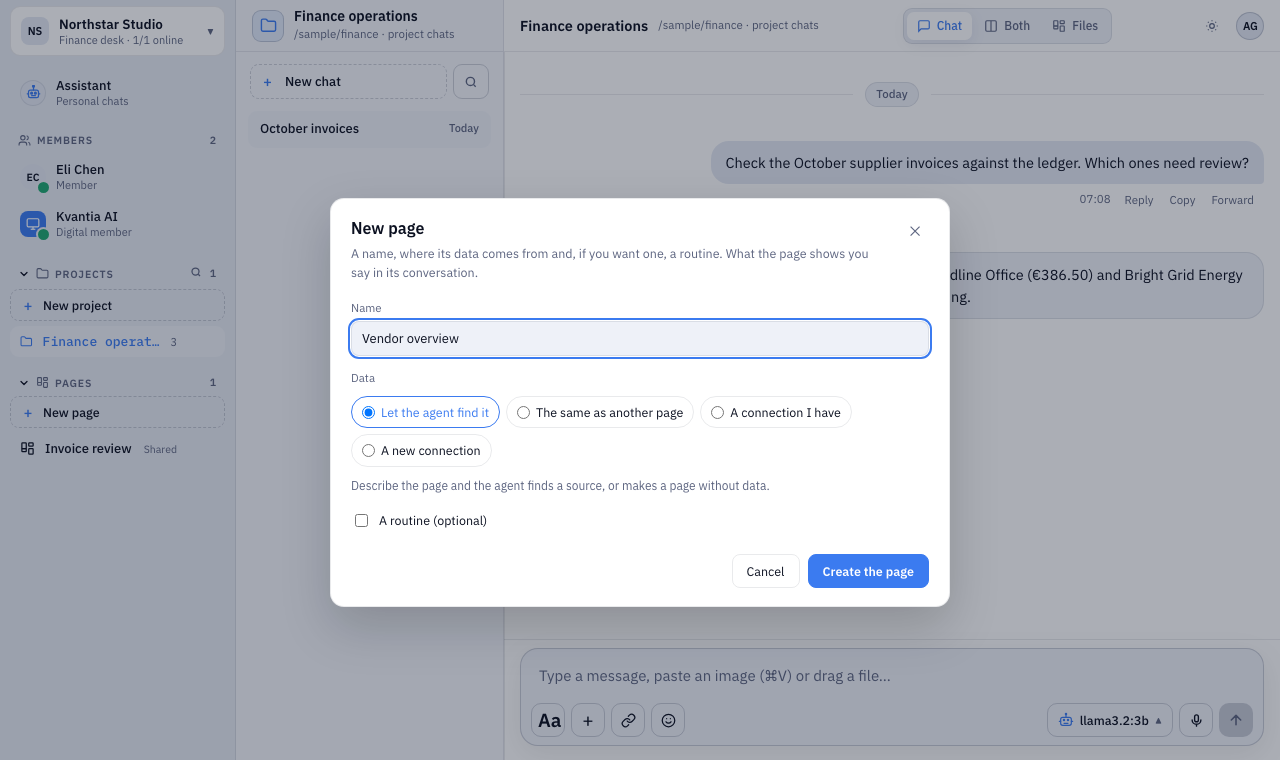
Lapas no datiem
Izveido lapu, piešķirot tai nosaukumu un izvēloties datu avotu.
- Ļauj aģentam atrast avotu, izmanto citu lapu vai izvēlies savienojumu.
- Veidošanas laikā vari pievienot arī rutīnu.
05 / 10
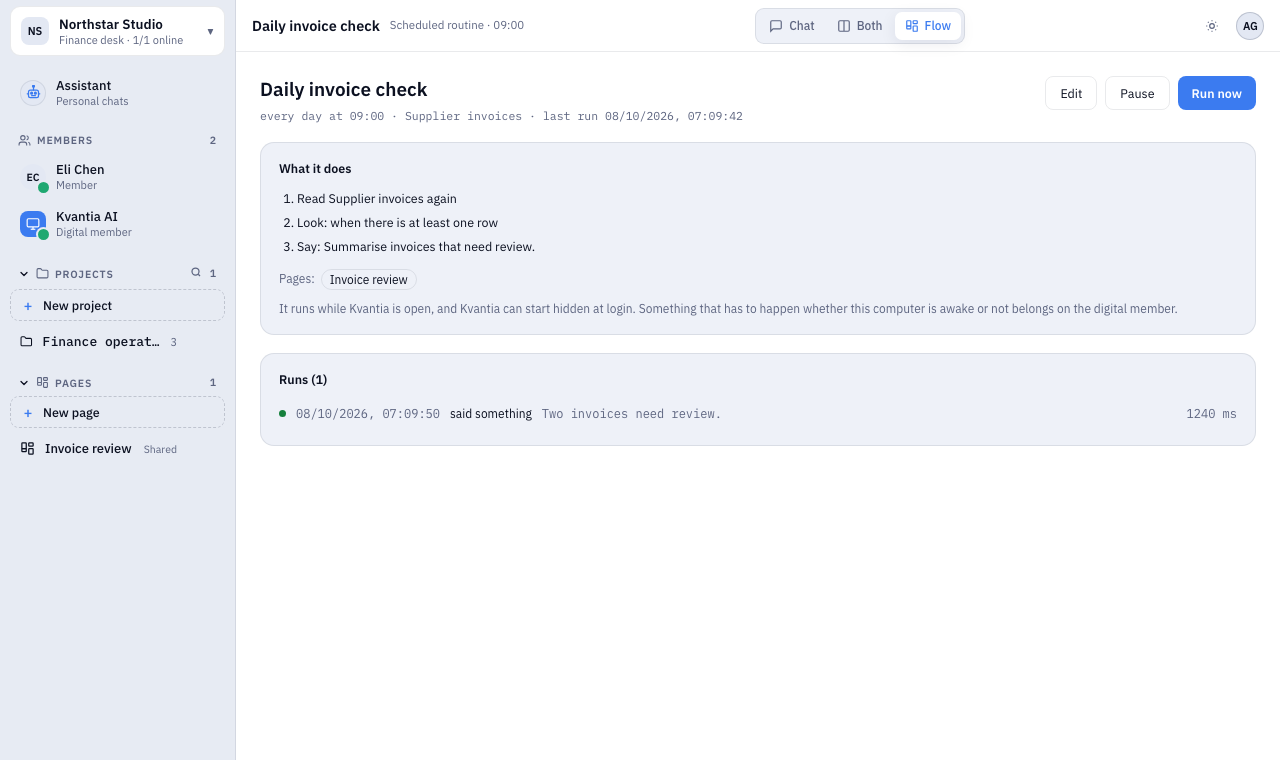
Plānotas rutīnas
Regulārai pārbaudei nosaki grafiku un apskati izpildes.
- Redzi, ko rutīna lasa un kad tā tiek palaista.
- Labo, apturi vai palaid to uzreiz; apskati iepriekšējās izpildes.
06 / 10
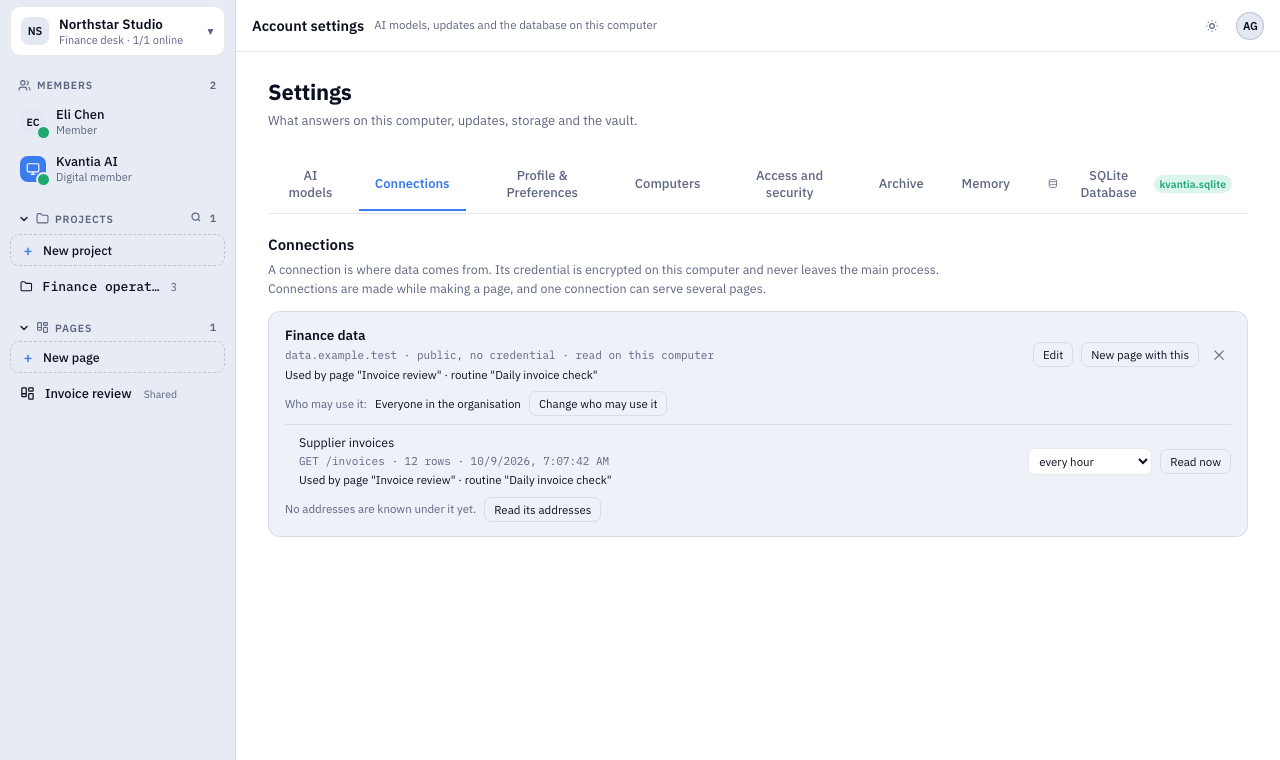
Datu savienojumi
Redzi lapas vai rutīnas datu avotu un tā piekļuves noteikumus.
- Pārskati saistītos vaicājumus un to atjaunošanas intervālu.
- Atver piekļuves iestatījumus no savienojuma kartītes.
07 / 10
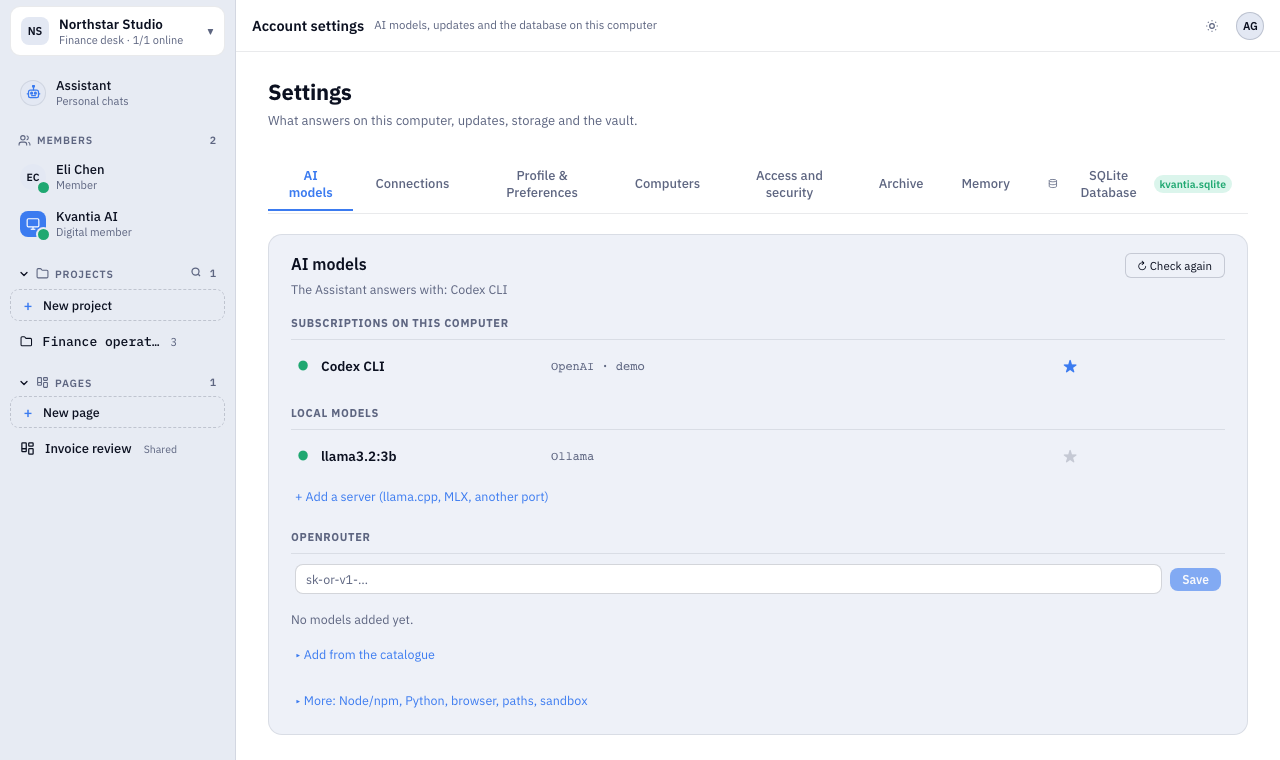
AI modeļu izvēle
Modeļu iestatījumos redzi veidus, kā šis dators var sniegt atbildi.
- Apskati lokālos modeļus un pievieno modeļu serveri.
- Tajā pašā skatā iestati abonementus vai OpenRouter modeļus.
08 / 10
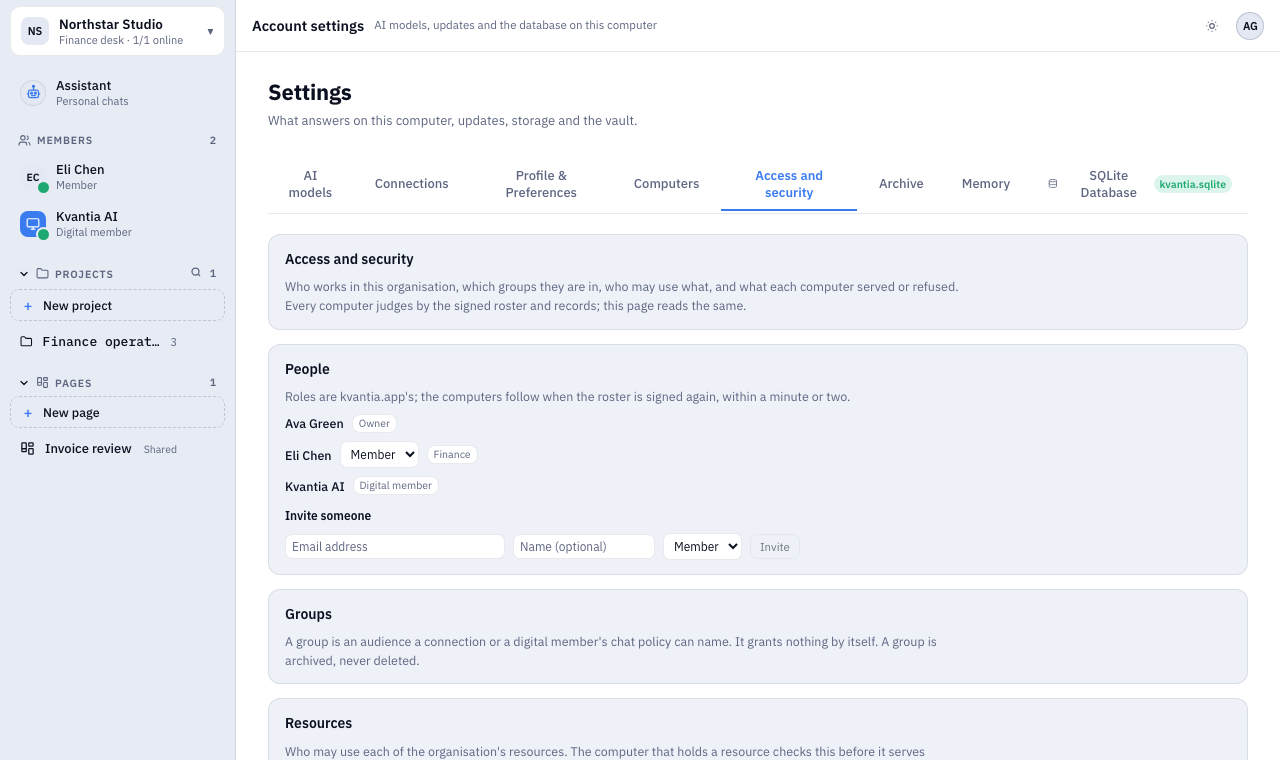
Piekļuves pārvaldība
Pārskati organizācijas cilvēkus, grupas un resursu tiesības.
- Redzi katra dalībnieka lomu un grupu.
- Atver savienojumu, projektu un digitālo darbinieku piekļuves iestatījumus.
09 / 10
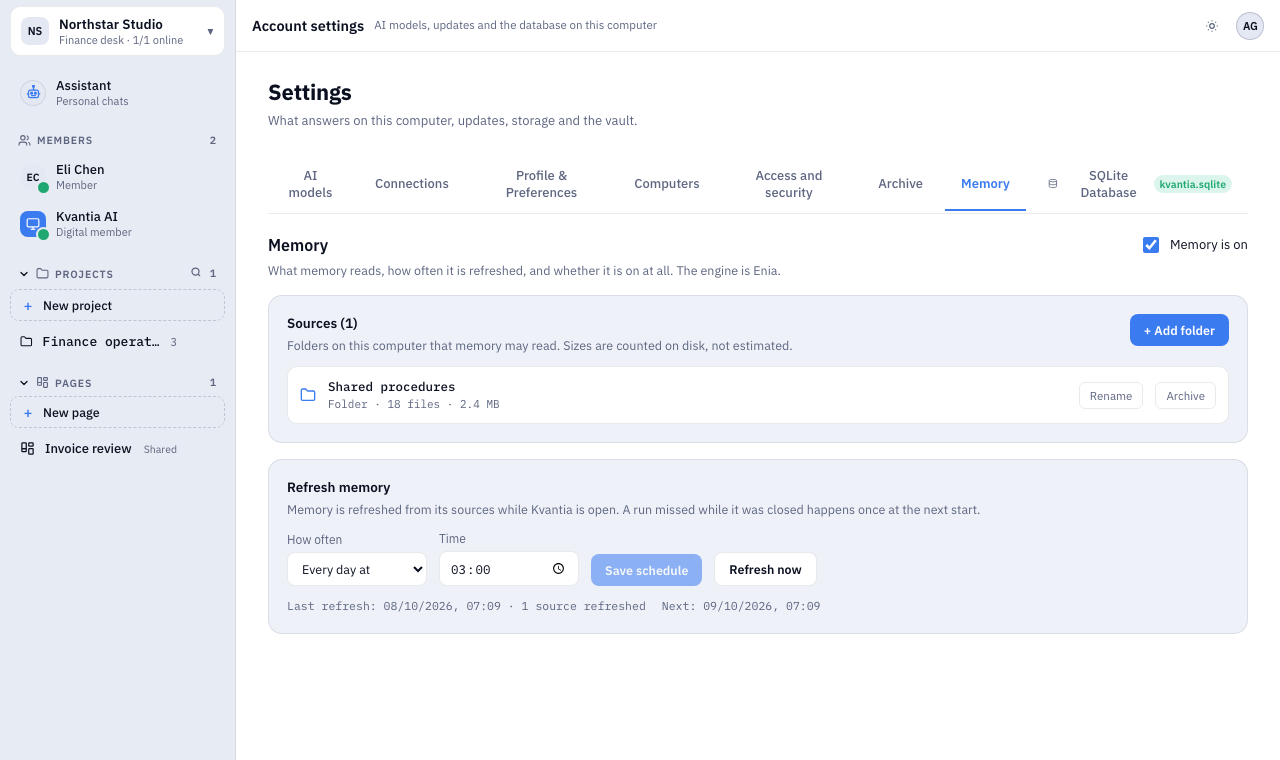
Atmiņas avoti
Izvēlies mapes, ko atmiņa drīkst lasīt, un atsvaidzināšanas grafiku.
- Pārvaldi avotu mapes Atmiņas sadaļā.
- Nosaki atsvaidzināšanas grafiku un apskati statusu.
10 / 10
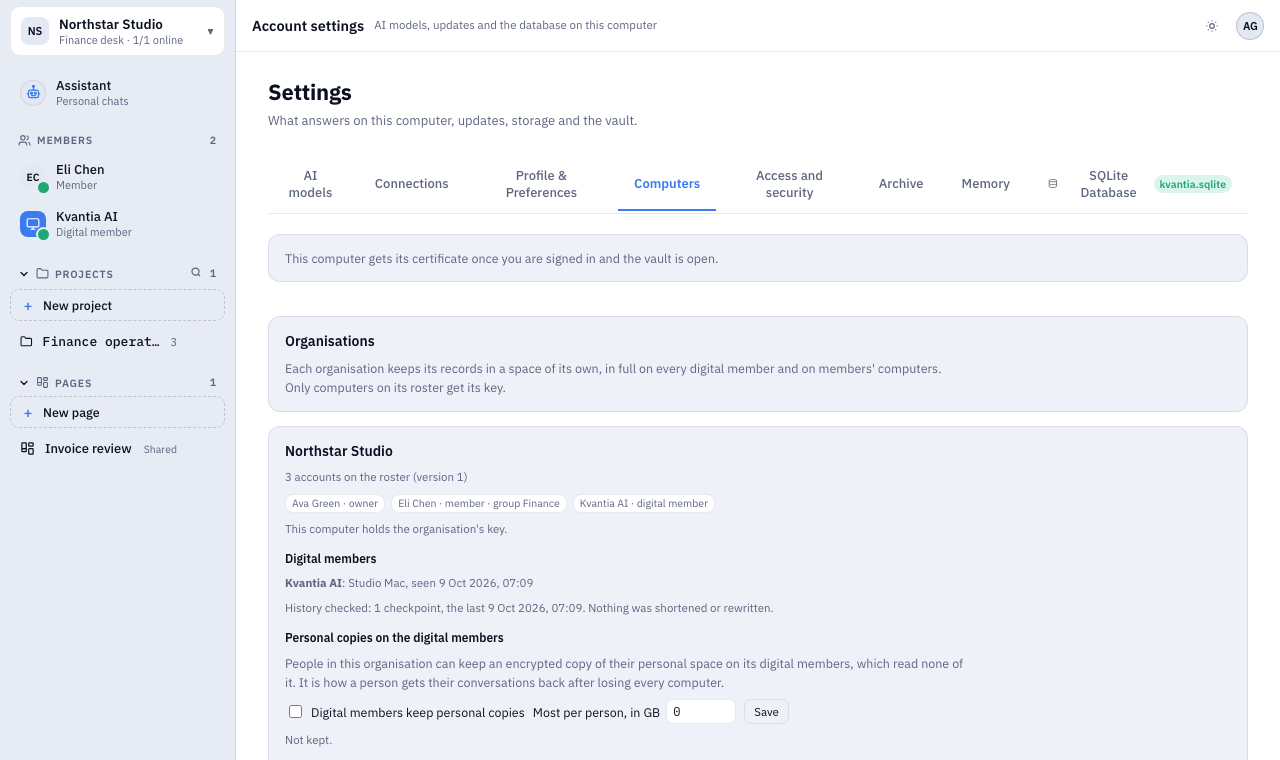
Organizācijas datori
Datoru sadaļā redzi organizācijas dalībniekus un digitālo darbinieku ierīces.
- Redzi, kuri konti ir organizācijas sarakstā.
- Pārbaudi digitālā darbinieka datoru un pēdējo pieslēgumu.
Gatavs atvērt savu darbvietu?
Lejupielādē lietotni vai pirms sākšanas salīdzini Solo un Office.